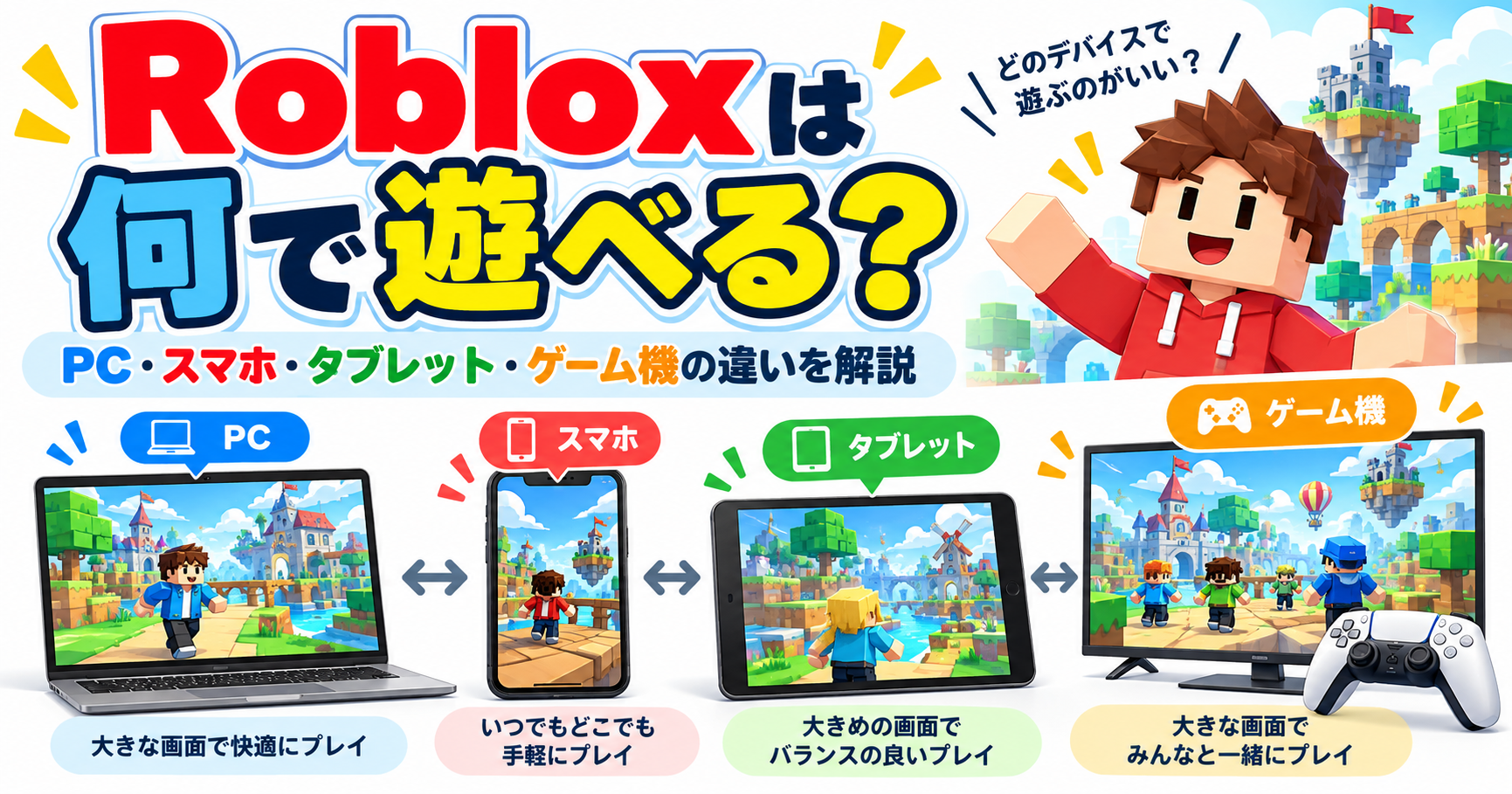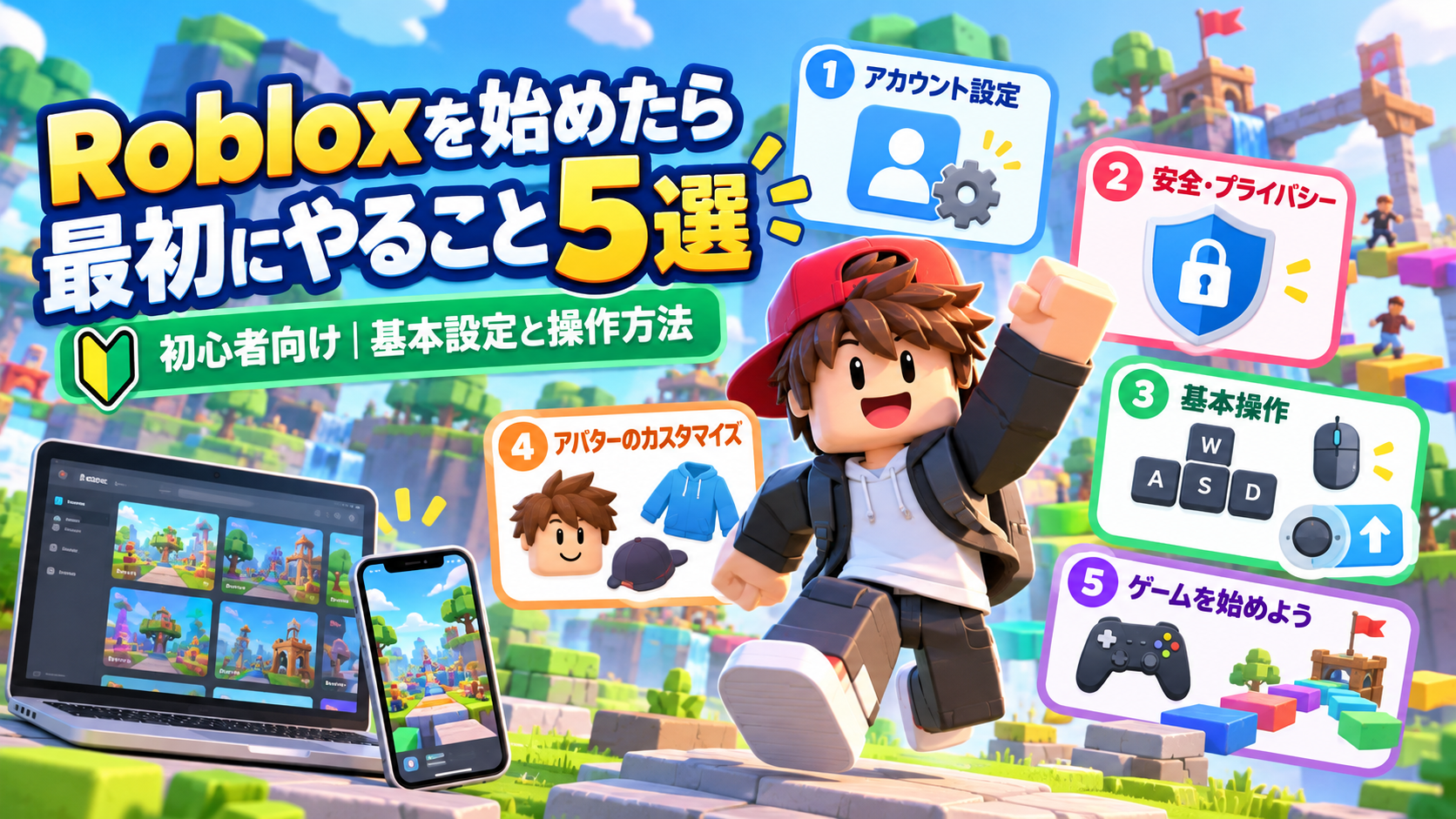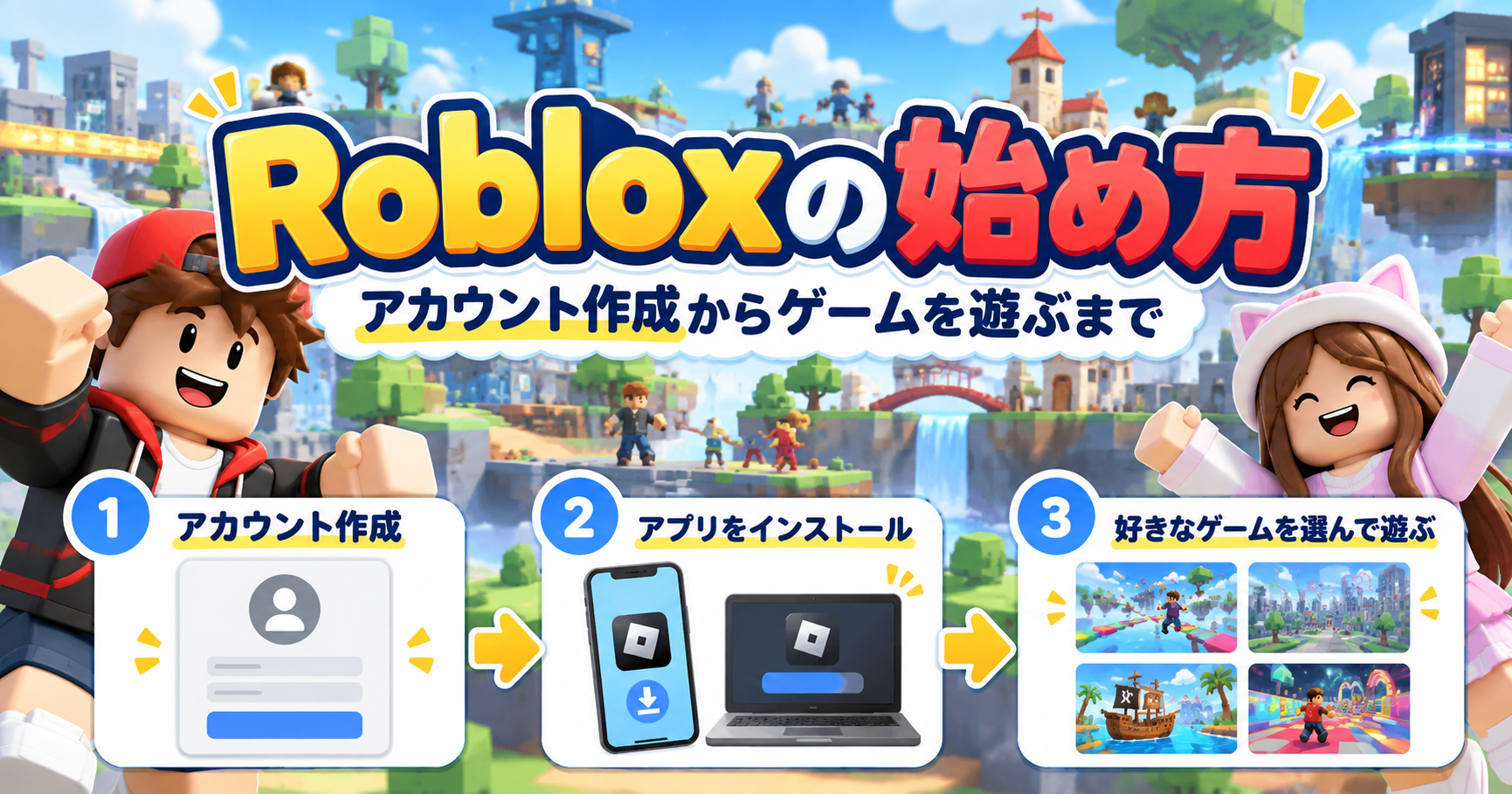
Roblox(ロブロックス)を始めるには、アカウントとプレイ用のアプリを用意し、遊びたいゲームを選びます。
基本無料で参加できるため、まずは無料で遊べる作品から試してみましょう。
スマホ・タブレットはアプリを入れてから登録、PCは公式サイトで登録してからアプリを導入すると進めやすくなります。
この記事では、準備から最初のゲームを起動するまでの流れを解説します。
スマホで始める方は、先に「Robloxをインストールする」の手順でアプリを用意してください。
Robloxを始める前に必要なもの
最初に、次のものを確認しましょう。
- Robloxに対応した端末と、インターネット接続。
- 登録に使うユーザー名とパスワード。
- 利用する本人の正しい生年月日。
- アカウントの復旧に備えて、メールを受信できるアドレス。
端末は、機種やOSが対応条件を満たしている必要があります。
手元のPCやスマホを使う場合も、アプリを入れる前に公式の条件を確認してください。
公式ヘルプでは、アカウントを作成できるのは5歳以上と案内されています。
ただし、アプリストアの年齢区分や、個々のゲーム・機能を利用できる条件は別に確認が必要です。
年齢制限を避けるために、実際と異なる生年月日を入力しないでください。
子どもが利用するときは、保護者と一緒に準備しましょう。
最初のゲームを始める前に、遊ぶ内容、会話に関する設定、利用時間、購入時の約束を確認しておくことが大切です。
保護者向け機能にはアカウント連携が必要で、管理できる項目は年齢や地域などによって異なります。
Robloxのアカウントを作成する方法
PCではRoblox公式サイトを開き、新規登録へ進みます。
スマホ・タブレットでは、公式アプリを入れてから新規登録を選ぶ方法があります。
すでにアカウントがある場合は、作り直さずログインしてください。
生年月日・ユーザー名・パスワードを入力する
パスワードを使って登録する場合は、次の流れで進めます。
画面の表示や追加の確認は利用環境によって異なるため、その場の案内も確認しましょう。
- 利用する本人の生年月日を入力する。
- ユーザー名を決めて入力する。
- パスワードを設定する。
- 利用規約やプライバシーに関する案内を確認し、登録を進める。
- 追加の確認が表示された場合は、案内に従って完了する。
Robloxでは、登録時にユーザー名、生年月日、パスワードなどの認証情報を求められます。
入力内容は正確なものにしてください。
ユーザー名には、本名や住所などの個人情報を入れないようにしましょう。
パスワードも、他人に推測されやすいものを避けます。
友だちから聞かれても教えず、自分で管理できる方法で保管してください。
登録できない場合は、入力欄の近くに表示されたメッセージを読み直します。
ユーザー名やパスワードなど、どの項目の修正を求められているか確認してから直しましょう。
登録後はメールアドレスも確認しておく
メールアドレスを登録・確認しておくと、パスワードを忘れたときの復旧に役立ちます。
「設定」のアカウント情報からメールアドレスを追加し、届いたメールの案内に従って確認を完了してください。
13歳未満の場合は、保護者のメールアドレスを復旧用として確認するよう公式に案内されています。
これは、保護者向けの管理機能を使うためのアカウント連携とは別の設定です。
メールを追加しただけで保護者向け設定まで完了したとは考えないようにしましょう。
Robloxをインストールする
使う端末に合った方法で、プレイ用のアプリを入れます。
ダウンロード先は公式サイトや端末の公式ストアを使いましょう。
スマホ・タブレットの場合
iPhone・iPadではApp Store、AndroidではGoogle Playから公式アプリを入手できます。
- 端末のストアで「Roblox」を検索する。
- 提供元が「Roblox Corporation」であることと、対応条件を確認する。
- アプリをインストールして開く。
- 初めてなら新規登録、登録済みならログインを選ぶ。
新規登録を選んだ方は、前の見出しで説明した登録情報を入力してください。
アプリを入れただけでは、アカウント作成は完了しません。App Storeの公式アプリ、Google Playの公式アプリ
Windows・Macの場合
PCでは、公式サイトでゲームを選び、プレイ用アプリの「Roblox Player」を導入する方法があります。
- ブラウザーでRoblox公式サイトを開き、ログインする。
- 遊びたいゲームのページを開き、プレイボタンを選ぶ。
- インストールの案内が表示されたら、ダウンロード・実行の案内に従う。
- 導入が終わったら、ゲームページから再びプレイする。
ブラウザーにアプリを開くための確認が出た場合は、Robloxを選んで進めます。
サイトを開くだけでゲームが動くわけではない点に注意してください。
なお、「Roblox Studio」はゲームを作るためのアプリです。
ゲームを遊びたい方は、プレイ用のアプリを導入しましょう。
PlayStation・Xboxの場合
対応するPlayStationやXboxでは、本体のストアで「Roblox」を探してインストールします。
PlayStationではPlayStation Storeから入手し、起動後にスマホやPCを使ったクイックログインで既存アカウントへ入る方法が案内されています。
Xboxでは、起動後にアカウントの新規作成か、既存アカウントへのサインインを選びます。
Robloxアカウントは本体側のプロフィールと連携するため、家族で使っているゲーム機では、利用者のプロフィールを先に確認してください。
Robloxにログインする
登録とインストールが済んだら、使う端末でログインします。
パスワードでログインする場合は、登録時のユーザー名とパスワードを入力してください。
すでに自分のアカウントでログインできている場合は、やり直さずゲーム選びへ進めます。
家族と共用している端末では、別の人のアカウントで入っていないかも確認しましょう。
ログインできないときは
まず、ユーザー名とパスワードの入力間違いがないかを確認します。
パスワードを思い出せないときは、ログイン画面の「パスワードまたはユーザー名を忘れた場合」に当たる項目から、公式の復旧手続きへ進んでください。
登録済みのメールアドレスがあれば、再設定の案内を受け取れます。復旧に使えるメールアドレスや電話番号を登録していない場合は、公式サポートへの相談が必要になるため、早めに連絡先を確認しておきましょう。
初めて遊ぶゲームを探す
最初は、遊びたい内容が分かるゲームを一つ選びましょう。
知っている作品名があるなら検索欄へ入力し、決まっていなければ興味のある言葉から探せます。
候補を見つけたら、画像だけで判断せず、ゲームページの説明を読んでください。
選ぶときは、次の点を確認すると始めやすくなります。
- 何をして遊ぶゲームなのか、説明を理解できるか。
- 自分の年齢やアカウントの設定で利用できるか。
- 参加時に支払いが必要か。
子どものアカウントでは、保護者の設定などによって利用できる内容が変わります。
制限が表示されたときは、年齢を変更して回避しようとせず、保護者と確認してください。
ゲームを起動して遊んでみる
遊ぶ作品を決めたら、ゲームページのプレイボタンを選びます。
スマホではページからプレイへ進み、PCのブラウザーではRobloxアプリを開く確認に従って起動します。
読み込みが終わったら、ゲーム内に表示される説明を確認しましょう。
最初からすべての操作を覚えようとせず、まずは案内に沿って一つずつ試してみてください。
購入画面が出ても、内容や金額が分からないまま確定しないことが大切です。
起動できない場合は、表示されたエラーメッセージを確認し、インターネット接続や端末の対応条件を見直します。
アプリを開く確認を取り消していないかも確かめましょう。
サービス側の不具合が疑われるときは、Roblox公式の稼働状況を確認できます。
Robloxを始めた後にやっておきたいこと
最初のゲームを起動できたら、少しずつ基本操作や設定に慣れていきましょう。
次に取り組むことは、例えば次の三つです。
- 遊ぶゲームの移動やカメラ操作を覚える。
- プライバシーや利用時間に関する設定を見直す。
- 自分の分身であるアバターの見た目を確認する。
アバターを整えたり、新しいゲームを探したりするのは、自分のペースで進めて構いません。
ただし、子どもの利用前の安全確認や、アカウントを復旧するための準備は後回しにせず、始める段階で済ませておきましょう。
まとめ
Robloxは、アカウントと公式アプリを用意し、ゲームを選んでプレイする流れで始められます。
使う端末に合った手順で、登録とインストールを進めてください。
登録には正しい生年月日を使い、ユーザー名とパスワードを適切に管理しましょう。
子どもが遊ぶ場合は保護者と設定や約束を確認したうえで、興味を持ったゲームを一つ試してみてください。
※情報確認日:2026年10月5日。画面の表示や利用条件は変更される場合があります。