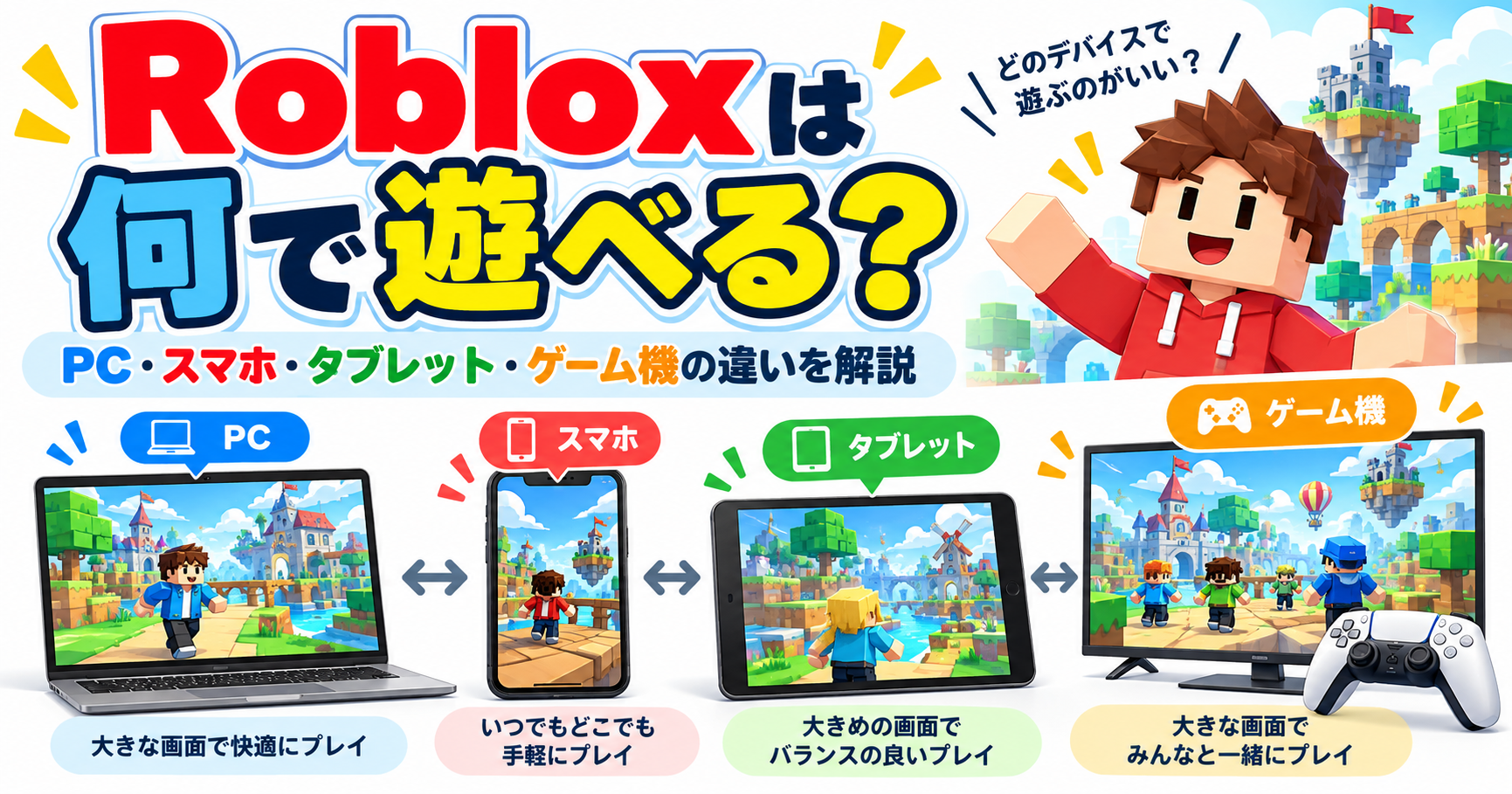
Roblox(ロブロックス)は、Windows・MacのPC、スマホ、タブレット、PlayStationやXboxなどで遊べます。
ただし、対応するOSや機種には条件があり、遊べるゲームも端末によって異なります。
端末を選ぶときは、「Robloxを利用できるか」に加えて、画面の見やすさや操作方法も比べてみましょう。
この記事では、主な対応機種と、それぞれの特徴、自分に合う端末の選び方を解説します。
Robloxを遊べる端末は?
主な対応端末と、最初に確認したい条件は次のとおりです。
OSとは、WindowsやAndroidなど、端末を動かす基本ソフトのことです。
| 端末の種類 | 主な対応機種・OS | 確認したいこと |
|---|---|---|
| Windows PC | 64ビット版Windows 10・Windows 11 | OSだけでなく、画像処理性能などの動作要件も確認する |
| Mac | macOS 10.13以降 | 使用中のOSと、端末の性能を確認する |
| iPhone・iPad | iOS 14・iPadOS 14以降 | OSに加え、対応モデルの条件も確認する |
| Androidスマホ・タブレット | Android 8.0以降 | 画像処理の規格「OpenGL ES 3.0」以上への対応が必要 |
| Amazon Fireタブレット | 対応するFireシリーズ | 同じ製品名でも世代を確認する |
| PlayStation | PS4・PS5 | 遊びたいゲームがゲーム機に対応しているか確認する |
| Xbox | Xbox One・Xbox Series X/S | 遊びたいゲームと本体の利用設定を確認する |
出典:PCの公式動作要件、モバイルの公式動作要件、PlayStation公式FAQ、Xbox公式ストア
このほか、Chromebookも条件を満たせば利用できます。
公式要件ではChrome OS 53以上とGoogle Playストアの有効化が必要です。
一方、Linuxは公式には対応していません。
また、Roblox自体に対応していても、すべてのゲームを遊べるとは限りません。
制作者は作品を公開するときに対応端末を選びます。
目当てのゲームがある場合は、そのゲームが使いたい端末に対応しているかも確認してください。
PCでRobloxを遊ぶ特徴
PCは、キーボードとマウスを使って遊びたい人の選択肢です。
キーで移動しながらマウスで視点を変える操作などを、画面に指を重ねずに行えます。
ただし、使うキーや操作方法はゲームによって異なります。
普段からPCを使っている人は、慣れた机や画面で始めやすいでしょう。
反対に、キーボード操作が初めてなら、最初は使うキーの少ないゲームから試すと覚えやすくなります。
PCでは公式サイトからゲームを選び、プレイ用アプリの「Roblox Player」を起動する方法があります。
サイトをブラウザーで開けることと、ゲームを起動できることは別なので、アプリの導入が必要な点も押さえておきましょう。
自分でゲームを作りたい場合も、Windows・Macが候補になります。
制作には別アプリの「Roblox Studio」を使い、遊ぶためのアプリとは動作要件も異なります。
制作を目的に端末を用意するなら、Studio側の条件まで確認してください。
スマホでRobloxを遊ぶ特徴
スマホは、手元の対応端末で気軽に試したい人に向いています。
基本となるのは画面を指で触れるタッチ操作です。
キーボード操作に慣れていなくても、画面上のボタンを見ながら遊び始められます。
持ち運びやすい一方で、小さい画面では文字やボタンが見づらかったり、操作する指が表示に重なったりすることがあります。
実際に遊びたいゲームを開き、無理なく画面を見ながら操作できるか確かめましょう。
特にAndroidは機種が多く、公式も、OSの条件を満たしている端末でも快適に動くとは限らないと説明しています。
対応OSだけで判断せず、アプリの動作やゲーム中の反応も確認することが大切です。
タブレットでRobloxを遊ぶ特徴
タブレットは、スマホより大きな画面でタッチ操作をしたい場合の候補です。
文字や周囲の様子を見やすくしたい人は、画面の大きさを選ぶ基準にできます。
ただし、大きな端末は持ち続けにくい場合もあります。
画面サイズだけでなく、重さ、持ち方、ボタンへの指の届きやすさも確認しましょう。
「画面が大きいほど操作しやすい」とは限らないため、普段の遊ぶ姿勢に合うかが大切です。
iPad、Androidタブレット、Amazon Fireタブレットでは対応条件が異なります。
Fireの場合は製品名に加えて世代の確認が必要です。
家族が以前使っていた端末を利用する場合も、機種とOSを公式の一覧と照合してください。
ゲーム機でRobloxを遊ぶ特徴
ゲーム機は、コントローラーやテレビでのプレイに慣れている人に向いています。
端末を手に持たず、テレビやモニターを見ながら遊べる点が特徴です。
PlayStation・Xboxで遊べる
RobloxはPS4・PS5、Xbox One・Xbox Series X/Sで利用できます。
PlayStation版の提供対象国には日本も含まれています。
ただし、PCやスマホで見つけたゲームを、そのまますべてゲーム機で遊べるわけではありません。
例えばPlayStationでは、ゲーム機向けに公開された作品が対象です。
操作方法も作品によって変わるので、ゲーム内の案内を確認しましょう。
Nintendo Switchで遊べる?
今回確認したRoblox公式の対応端末案内では、Nintendo Switch・Nintendo Switch 2への対応は確認できませんでした。
Robloxを遊ぶ目的で端末を選ぶ場合は、対応が明示されたPCやスマホ、ゲーム機を候補にしてください。
今後の対応先については、Roblox公式が公式ブログでの案内を確認するよう促しています。
Switchで利用したい場合も、非公式な手順を前提にせず、公式の対応発表を確認しましょう。
PC・スマホ・タブレット・ゲーム機の違い
選ぶ際の違いを、主な使い方で整理すると次のようになります。
使いやすさの目安であり、端末の性能を順位づけしたものではありません。
| 種類 | 主な操作方法 | 選ぶ理由の例 | 注意したい点 |
|---|---|---|---|
| PC | キーボード・マウス | 机で落ち着いて操作したい | PC操作に慣れる時間が必要な場合がある |
| スマホ | タッチ | 手元の端末で試したい | 文字やボタンの見やすさを確認する |
| タブレット | タッチ | 大きめの画面を直接触って操作したい | 重さや持ち方も確かめる |
| ゲーム機 | コントローラー | テレビや慣れたコントローラーで遊びたい | 遊びたい作品のゲーム機対応を確認する |
Robloxは複数の入力方式に対応していますが、周辺機器をつなげばすべてのゲームで同じように使えるとは限りません。
表は代表的な操作方法として参考にしてください。
友だちと遊ぶために、必ず同じ種類の端末を用意する必要はありません。
対応するゲームや設定の条件が合えば、異なる端末同士で遊ぶ「クロスプレイ」ができます。
PlayStationではクロスプレイを無効にすると、PlayStationの利用者同士に限定されます。
初心者にはどの端末がおすすめ?
初めてなら、まずは手元にある対応端末で試すのがおすすめです。
遊びたいゲームの動きや操作を確認してから、不便な点があるかを考えると、必要な端末を選びやすくなります。
複数の端末を使える場合は、次のように目的から絞ってみましょう。
- すぐに試してみたい:使い慣れたスマホ。
- タッチ操作のまま表示を大きくしたい:タブレット。
- キーボードとマウスで遊びたい:PC。
- コントローラーとテレビで遊びたい:対応するPlayStationやXbox。
- ゲーム制作にも取り組みたい:Studioの動作条件を満たすWindows・Mac。
新しく購入する場合も、「Roblox対応」という説明だけで決めず、遊びたいゲームの対応状況や、予算、普段の使い道まで確認してください。
どの端末でもインターネット接続が必要なので、遊ぶ場所の通信環境も確かめましょう。
子どもが使う場合は、端末選びと併せて、遊ぶ内容や会話に関する設定も保護者と確認しておきましょう。
Robloxの保護者向け機能には年齢や地域などによる条件があります。
複数の端末で同じアカウントを使える?
対応する端末では、同じRobloxアカウントでログインして利用できます。
スマホ用とPC用に、必ず別々のアカウントを作る必要はありません。
端末を替えるときは、新規登録ではなく、使っているアカウントでログインすることを確認しましょう。
ゲーム機でも既存のアカウントを利用できますが、PlayStation NetworkのアカウントやXboxのプロフィールとの連携が関わります。
連携先の変更には条件があるため、家族のゲーム機を使う場合は、どのプロフィールと結びつけるかを先に確認してください。
同じアカウントで使えても、遊べる作品や操作方法まで同じになるとは限りません。
移動先の端末でも、目当てのゲームに対応しているか確かめましょう。
まとめ
Robloxは、PC、スマホ、タブレット、対応するPlayStation・Xboxなどで遊べます。
端末を選ぶ際は、機種やOSの条件、遊びたいゲームへの対応、操作のしやすさを確認することが大切です。
まずは手元の対応端末で試し、画面の見やすさや使いやすさを比べてみましょう。
使う端末が決まったら、公式サイトや端末の公式ストアでアプリを確認し、アカウントの準備へ進んでください。
※情報確認日:2026年10月5日。対応機種・OS・機能の条件は変更される場合があります。