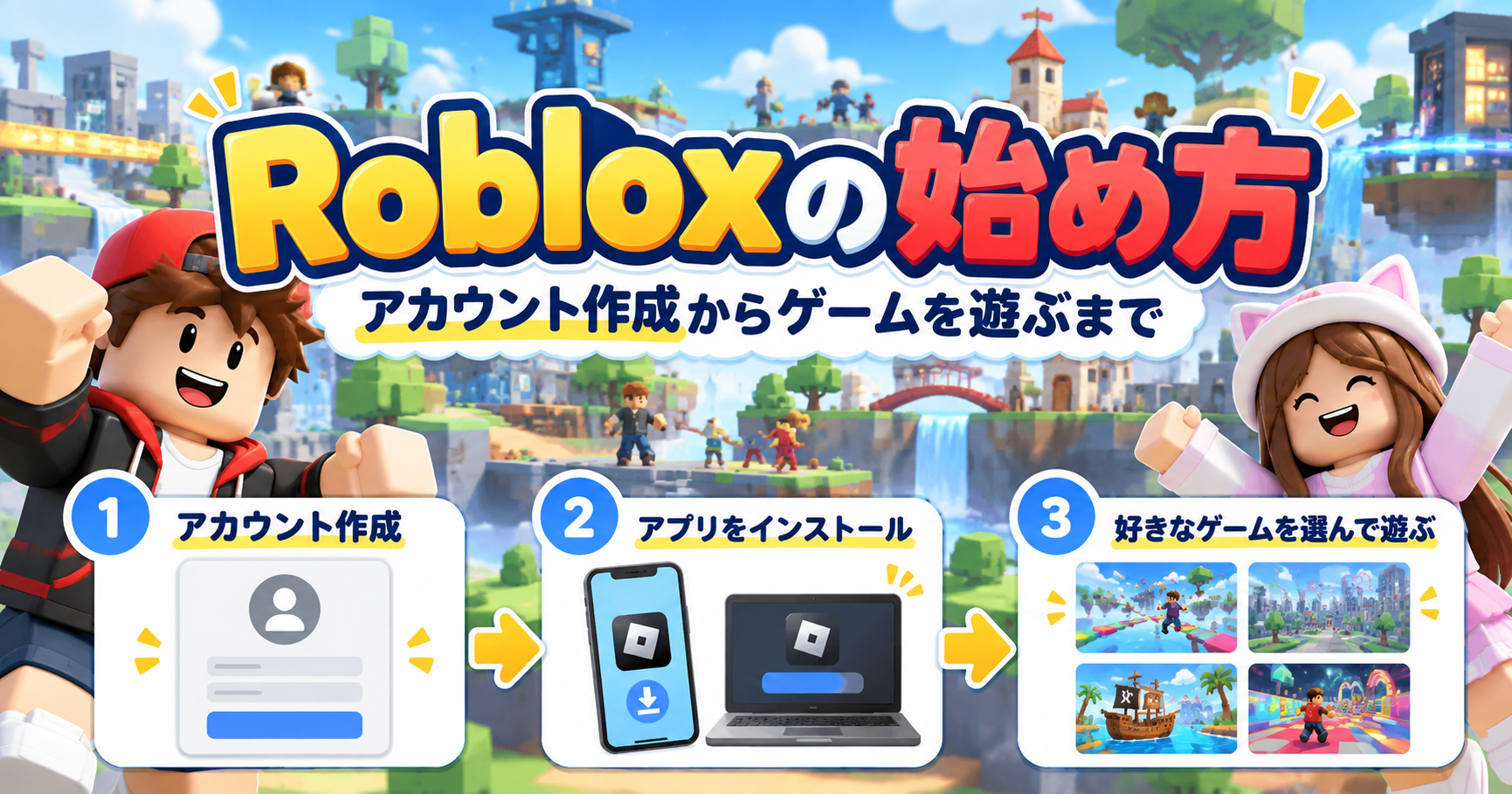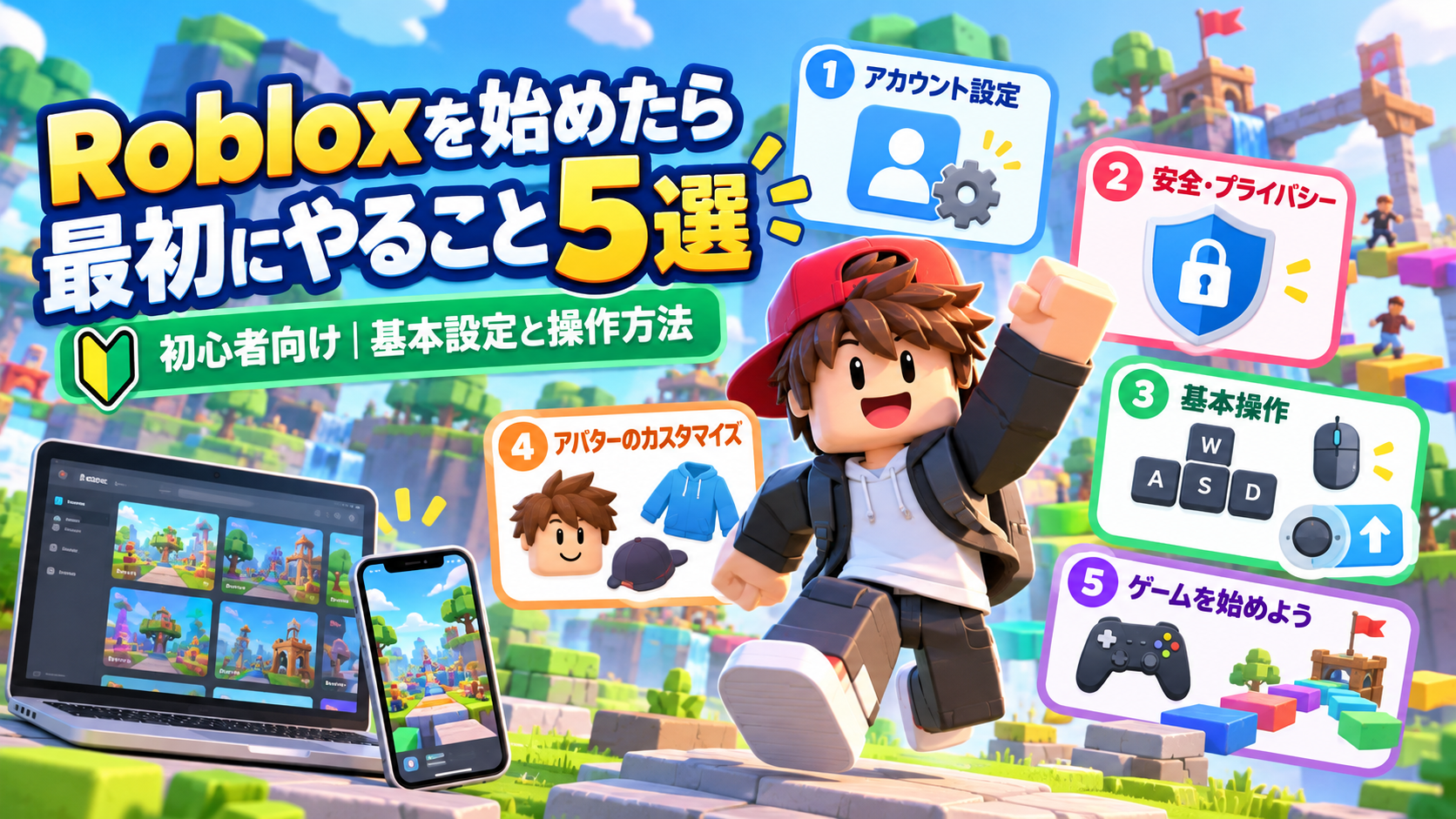
Roblox(ロブロックス)を始めたら、まずはアカウント情報と安全に関する設定を確認し、移動・カメラ・ジャンプの操作に慣れていきましょう。
アバターの着せ替えやゲーム選びは、その後に少しずつ進められます。
この記事では、登録や初回のゲーム起動が済んだ方に向けて、最初に確認したい5つのことを紹介します。
PC・スマホの基本操作も、実際に試す順番に沿って説明します。
Robloxを始めたら最初にやること5選
最初に取り組むことは、次の5つです。
| やること | 確認・練習する内容 |
|---|---|
| 1. アカウント情報を確認する | 自分のアカウントか、生年月日や復旧先に問題がないか |
| 2. 安全・プライバシー設定を確認する | 会話や遊ぶ内容について、どの設定が適用されているか |
| 3. 基本操作を覚える | 移動、視点変更、ジャンプ、メニューの開き方 |
| 4. アバターを設定する | 持っているアイテムで見た目を整える |
| 5. 初心者向けゲームを遊んでみる | 操作説明を読み、一つずつ動きを試す |
設定を点検してから操作を練習すると、落ち着いて遊び始められます。
子どもが利用する場合は、保護者と一緒に確認してください。
登録時に済ませた項目は、やり直す必要はありません。
1. アカウント情報を確認する
まずは「設定」のアカウント情報を開き、自分が使うアカウントでログインしているか確認しましょう。
ブラウザーでは歯車、モバイルでは「その他」に当たるメニューが設定への入口です。
生年月日が正しいかも確認してください。
Robloxでは年齢に応じて利用できる機能や内容が変わります。
誤りがあれば公式の訂正手順に従い、制限を避けるために別の年齢へ変えないようにしましょう。
訂正には年齢確認や保護者の同意が求められる場合があります。
次に、パスワードを忘れた場合に備え、復旧用のメールアドレスが確認済みか点検します。
13歳未満には保護者のメールアドレスを復旧用として確認するよう案内されています。
メールの登録だけで、保護者向けの管理機能との連携が済むわけではありません。
アカウントを守るために、「セキュリティ」から2段階認証も設定しておきましょう。
有効化には確認済みのメールアドレスが必要です。
選んだ方式の説明を読み、表示される案内に沿って進めてください。
2. 安全・プライバシー設定を確認する
次は、誰と会話できるか、どのような内容で遊べるかを確認します。
チャットの設定は、「設定」からプライバシー・コンテンツ制限、コミュニケーション、ゲーム内チャットに当たる項目へ進むのが入口です。
表示名は言語や利用環境で異なる場合があります。
チャットには年齢確認が必要で、使える機能は年齢や地域、保護者の許可などの条件によって変わります。
使えないときは、すぐに不具合と考えず、アカウントに表示される条件を確認しましょう。
子どもが使う場合は、保護者のアカウントを連携し、管理できる項目を一緒に確認します。
入口は子どもの「設定」にある保護者向けの項目です。
連携後は、主に次の点を見直してください。
- 遊べるコンテンツが、子どもに合っているか。
- チャットなどのやり取りを、どこまで許可するか。
- 利用時間や支出について、使える管理機能があるか。
管理できる範囲には年齢や地域による違いがあります。
設定だけに任せず、「購入前に相談する」「困ったら遊ぶのをやめて保護者に伝える」といった約束も決めておきましょう。
3. 基本操作を覚える
設定を確認したら、ゲーム内で「移動する」「周囲を見る」「ジャンプする」の順に試してみましょう。
以下は標準的な操作の例です。
ゲームの制作者が操作を変えている場合もあるため、画面内の説明を優先してください。
移動
PCでは、主にキーボードのW・A・S・Dを使って移動します。
Wが前、Sが後ろ、Aが左、Dが右です。
最初は一つずつ押して、キャラクターがどちらへ動くか確かめましょう。
スマホ・タブレットでは、画面上の移動用スティックを指で動かすのが標準です。
コントローラーでは主に左スティックを使います。
タッチ端末の移動用スティックなどは、ゲーム側で表示を変えたり、非表示にしたりできます。
見当たらない場合は、ゲーム独自の操作説明を確認してください。
カメラ
カメラ操作は、キャラクターの周囲を見回すための操作です。
移動と同時に行うのが難しい場合は、いったん止まってから視点だけを動かしてみてください。
PCの標準的な操作では、マウスの右ボタンを押しながら動かすと視点が変わります。
スマホ・タブレットでは画面を指でドラッグし、コントローラーでは主に右スティックを使います。
見づらいときは、ゲーム内の設定にあるカメラの項目も確認しましょう。
ただし、ゲーム側でカメラの動きが固定されている場合は変更できません。
ジャンプ・アクション
PCではSpaceキー、スマホ・タブレットでは画面上のジャンプボタンが標準の操作です。
コントローラーのボタンは、ゲーム内に表示される案内で確認しましょう。
最初はその場でジャンプし、慣れたら移動しながら試すと、操作を組み合わせやすくなります。
足場を渡る場面では、進みたい方向を見てから動いてみてください。
攻撃、道具の使用、乗り物の操作などは、作品ごとの説明に従います。
「このキーを押せば、どのゲームでも同じ動きになる」とは考えず、新しい作品を開いたら操作案内を読みましょう。
メニュー・音量・終了方法も確認する
遊び始めたら、メニューを開く方法も覚えておきましょう。
PCの標準操作ではEscキーでRobloxのメニューを開けます。
音が大きいときはゲーム内の設定で音量を調整します。
操作が分からなくなったら、ヘルプでキーボード・マウス・タッチ操作の案内を確認できます。
やめるときは、Robloxのメニューにある退出・「Leave」に当たる項目から終了します。
スマホでは画面上のRobloxメニューを開いて探してください。
退出とキャラクターのリセットは別の操作なので、押す前に表示を読みましょう。
4. アバターを設定する
アバターは、Roblox内で自分を表すキャラクターです。
まずは持っているアイテムを使い、服や髪型などを好みに合わせてみましょう。
ブラウザーでは、メニューの「アバター」から編集画面を開きます。
カテゴリを選び、使いたいアイテムを選択してください。
外したいときは、選択中のアイテムをもう一度選ぶ操作が案内されています。
スマホでは、アバターの編集画面や持ち物からアイテムを選び、着用・取り外しを操作します。
公式ヘルプでは「Avatar」タブを「Me」へ地域ごとに順次変更していると案内されています。
説明と同じ名前が見当たらない場合は、両方の名称を手がかりに探してください。
新しくアイテムを探す場合は、着せ替えと購入を区別しましょう。
有料のアバターアイテムもあるため、入手前に価格を確かめてください。
最初から買いそろえず、今持っているものを試すところからで十分です。
5. 初心者向けゲームを遊んでみる
基本操作を試したら、自分が遊び方を理解しやすい作品を選んでみましょう。
最初の練習用には、次のような点を目安にすると選びやすくなります。
- ゲームの説明を読んで、何をするか分かる。
- 操作説明や練習できる場面がある。
- 一つの目標が短く、途中で区切りをつけやすい。
例えば、短い障害物コースなら「次の足場まで進む」、自由に歩ける場所なら「目印まで移動して戻る」といった小さな目標を作れます。
これは練習の考え方の例であり、同じ種類のゲームがすべて簡単とは限りません。
子ども向けに選ぶ場合は、操作の難しさだけでなく、ゲームの内容やアカウントの利用条件も確認してください。
保護者の設定によって参加できる作品が変わる場合があります。
遊んでみて説明が難しい、落ち着いて操作できないと感じたら、別の作品へ移って構いません。
まずは「移動できた」「視点を変えられた」と、一つずつできることを増やしていきましょう。
初心者が最初からやらなくてもいいこと
始めたばかりの段階で、すべての機能を使う必要はありません。
次のことは、必要になってから考えられます。
- 有料の服やアイテムを買いそろえる。
- 難しい操作や効率のよい進め方を一度に覚える。
- チャットや知らない人との交流を急いで始める。
Robloxは基本無料で利用でき、有料要素は別に用意されています。
最初は無料で参加できる作品を選び、購入せずに試せる範囲で遊んでみましょう。
ただし、アカウントの復旧先や安全に関する確認は後回しにしないことが大切です。
遊びの幅を広げることと、利用前の準備を分けて考えてください。
まとめ
Robloxを始めたら、アカウント情報、安全・プライバシー設定、基本操作、アバター、最初のゲームの順に確認してみましょう。
操作は移動・カメラ・ジャンプから一つずつ試し、作品ごとの説明にも目を通してください。
子どもは保護者と設定や約束を確認したうえで、自分のペースで遊べるゲームを見つけていきましょう。
※情報確認日:2026年10月5日。画面の表示、操作、機能の利用条件は、端末・ゲーム・年齢・地域などによって異なり、変更される場合があります。